Word フッター ページ番号 途中から 消す
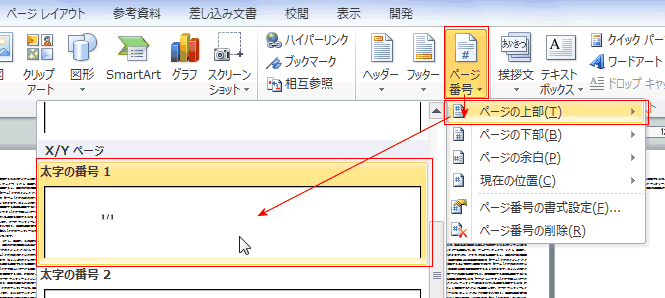
文書の途中からページ番号を入れる Word ワード 2010基本講座

文書の途中からページ番号を設定したい Word 2010 初心者のためのoffice講座
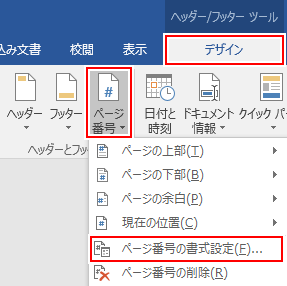
ワード ページ番号を途中から開始する
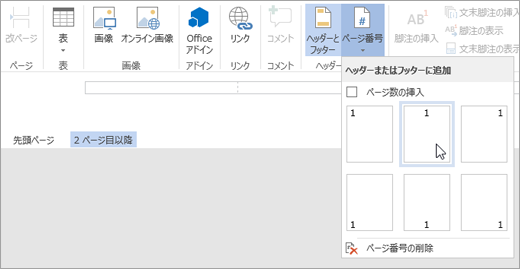
文書の途中からページ番号を開始する Office サポート
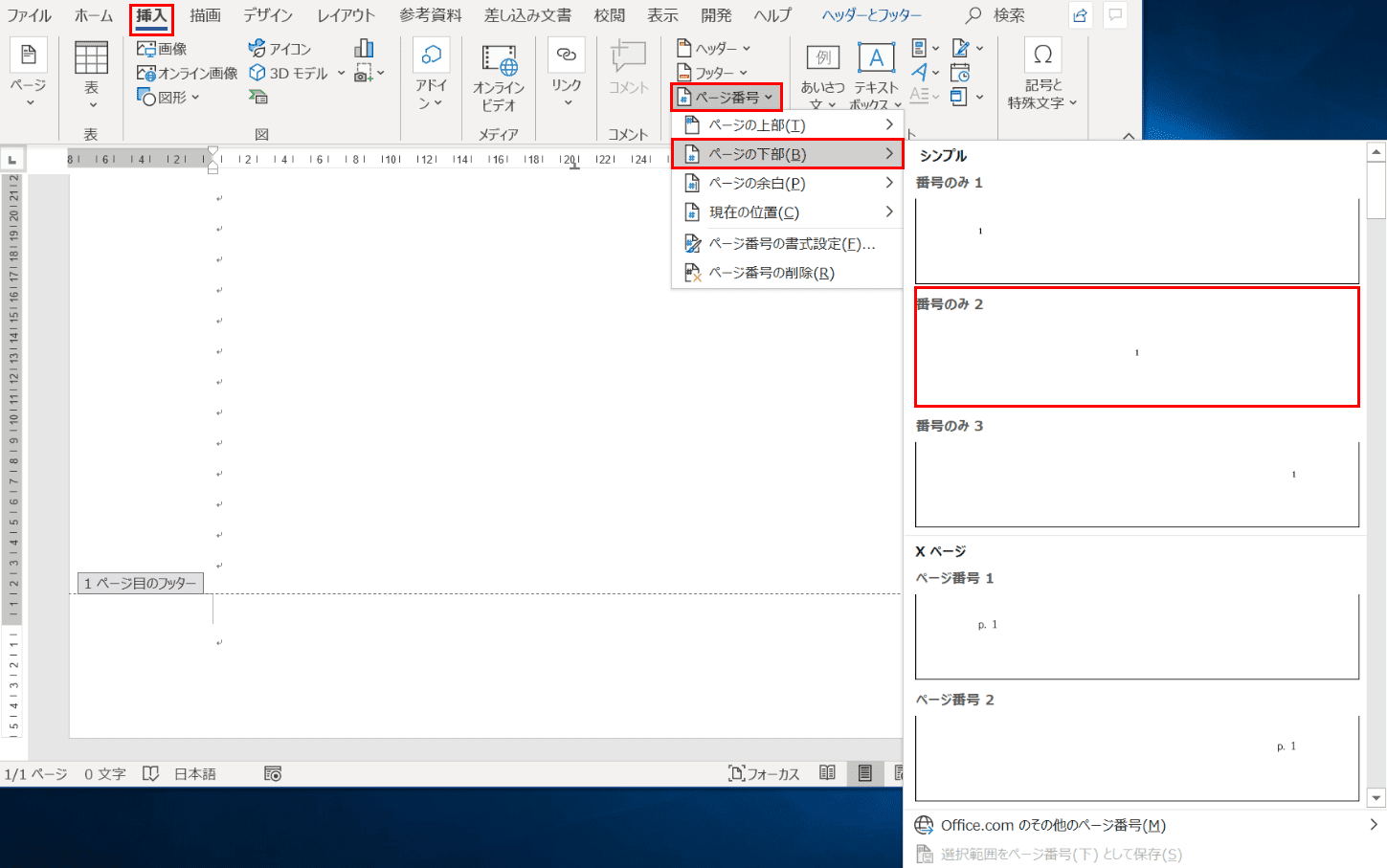
ワードのページ番号を途中から設定 削除する方法 Office Hack
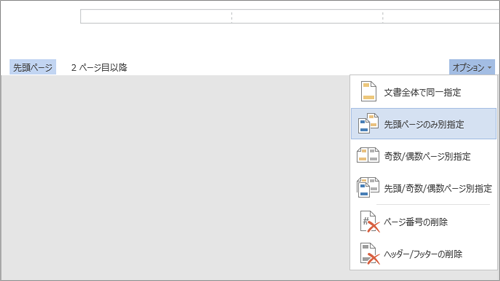
文書の途中からページ番号を開始する Office サポート
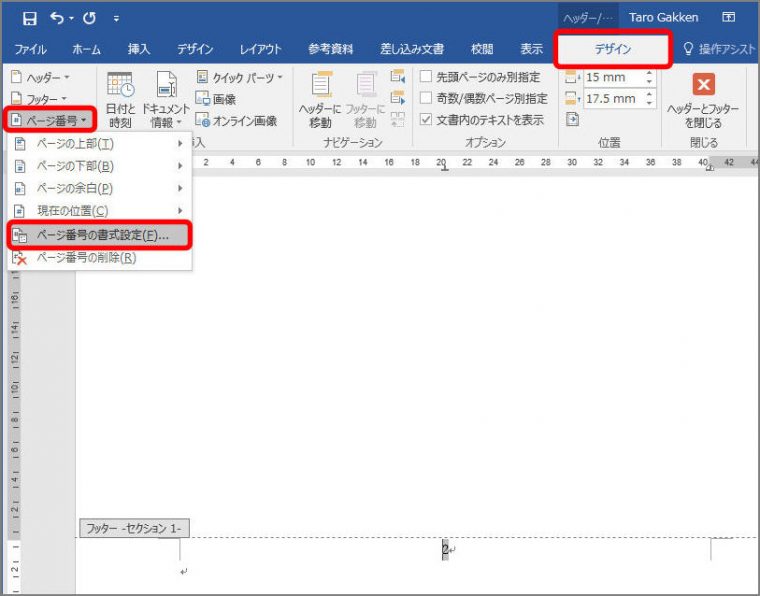
ヘッダーフッターを閉じる を押します その後 最後のページのフッターのページ番号を選択し delete もしくは backspace を押してページ番号を消去します 最後のページのみページ番号が消去され その他のページ番号 1 6 は残ります.
Word フッター ページ番号 途中から 消す. ページ番号を表示して 先頭ページから番号が削除されたことを確認するには 表示 閲覧表示 の順にクリックします すべてのページ番号を削除した場合は 挿入 ヘッダーとフッター に移動し 左側の その他のページ を選択します. 開始番号 をチェックし 最初の ページ番号 を入力して ok をクリックします その番号からページ番号が開始されます ページ数と合わせる. 次のページ レイアウト 区切りを選択します 新しいセクションの最初のページで ヘッダーまたはフッターをダブルクリックします 前と同じヘッダー フッター をクリックし 前のセクションからのヘッダーまたはフッターを無効にしてリンク解除します. 削除する ページ番号 や ページ数 を範囲選択します delete キーを入力して削除できます 番号の種類を変更する.
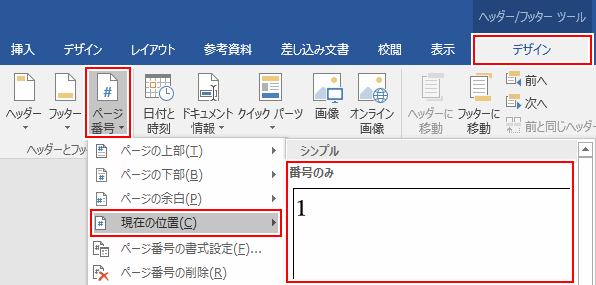
ワード ページ番号を設定または削除する
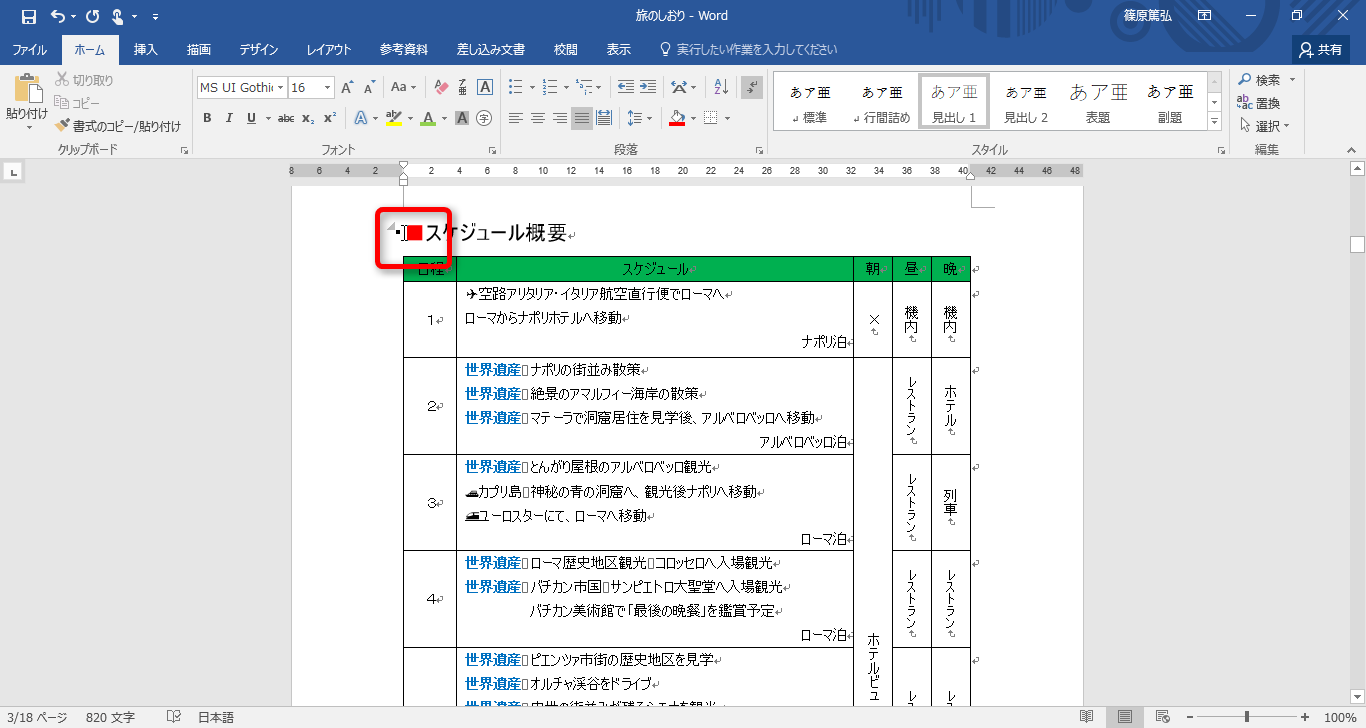
Word文書に表紙や目次を除いてページ番号を付ける方法 できるネット
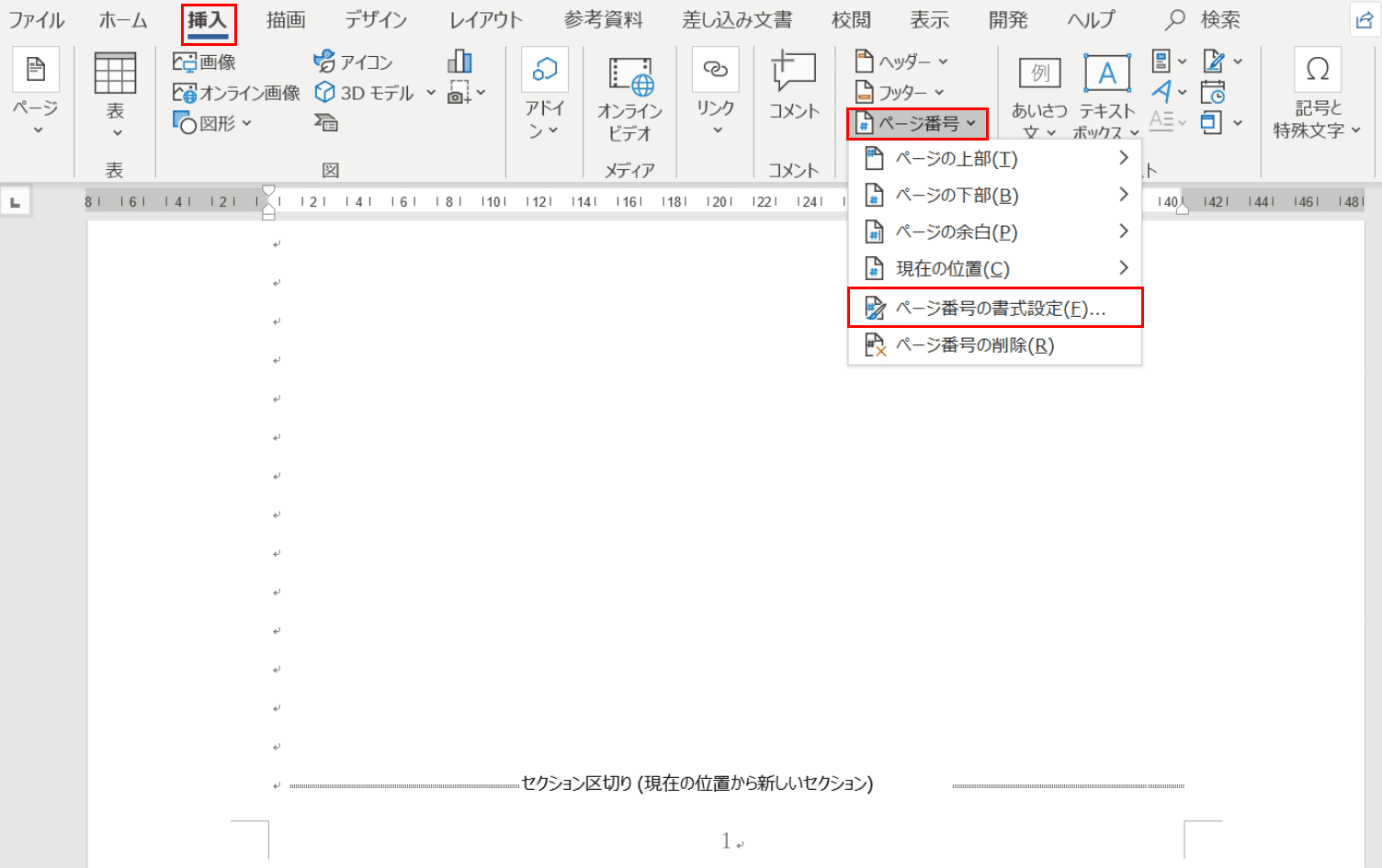
ワードのページ番号を途中から設定 削除する方法 Office Hack
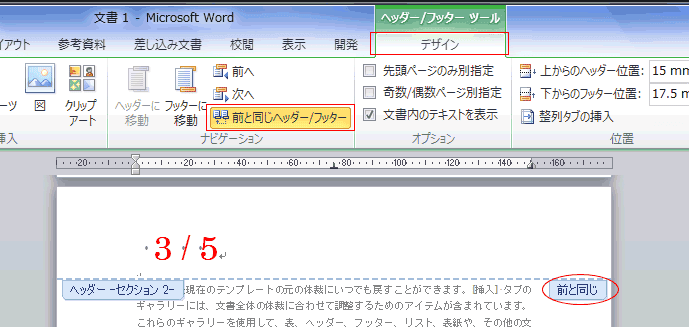
文書の途中からページ番号を入れる Word ワード 2010基本講座
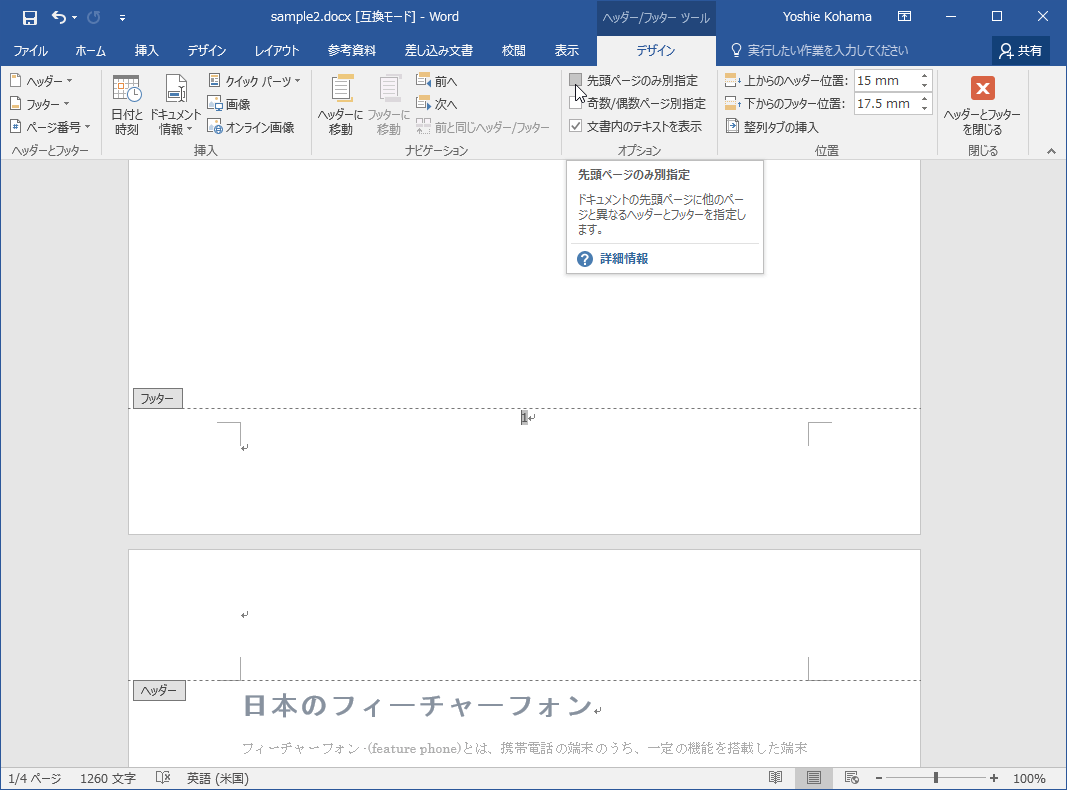
Word 2016 2ページ目からページ番号を挿入するには
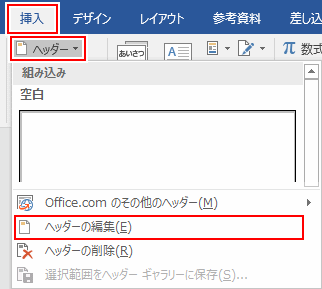
ワード ページ番号を設定または削除する

Word 2010 ページ番号を削除するには
ワード文書のページ番号が思いどおりにならないときの対処ワザ5選 Getnavi Web ゲットナビ

Word文書のページ番号の入れ方 削除方法や途中から挿入する設定も ワード Word の使い方 All About

文書の途中からページ番号を設定したい Word 2010 初心者のためのoffice講座
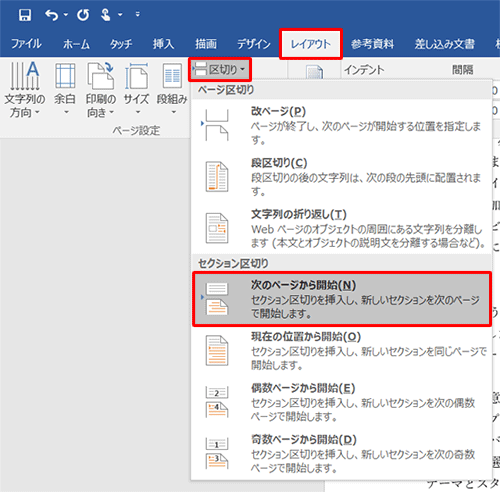
Nec Lavie公式サイト サービス サポート Q A Q A番号 018723
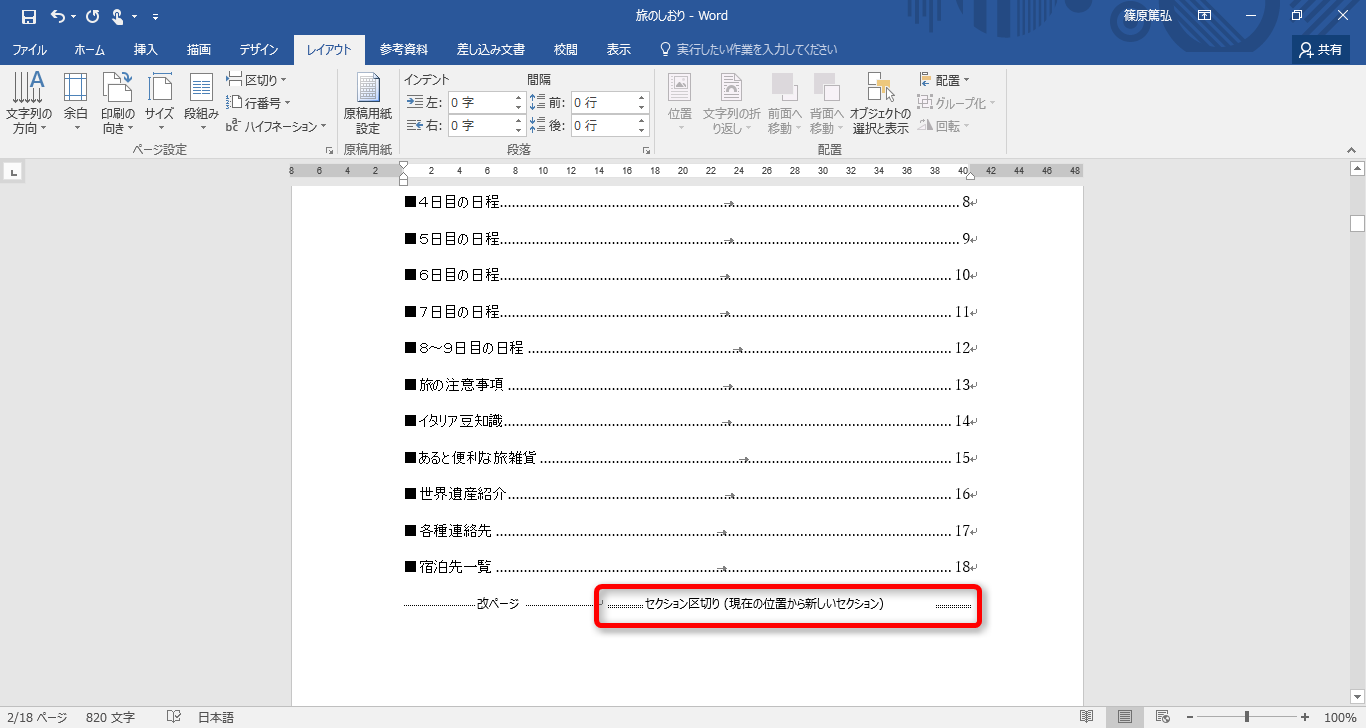
Word文書に表紙や目次を除いてページ番号を付ける方法 できるネット
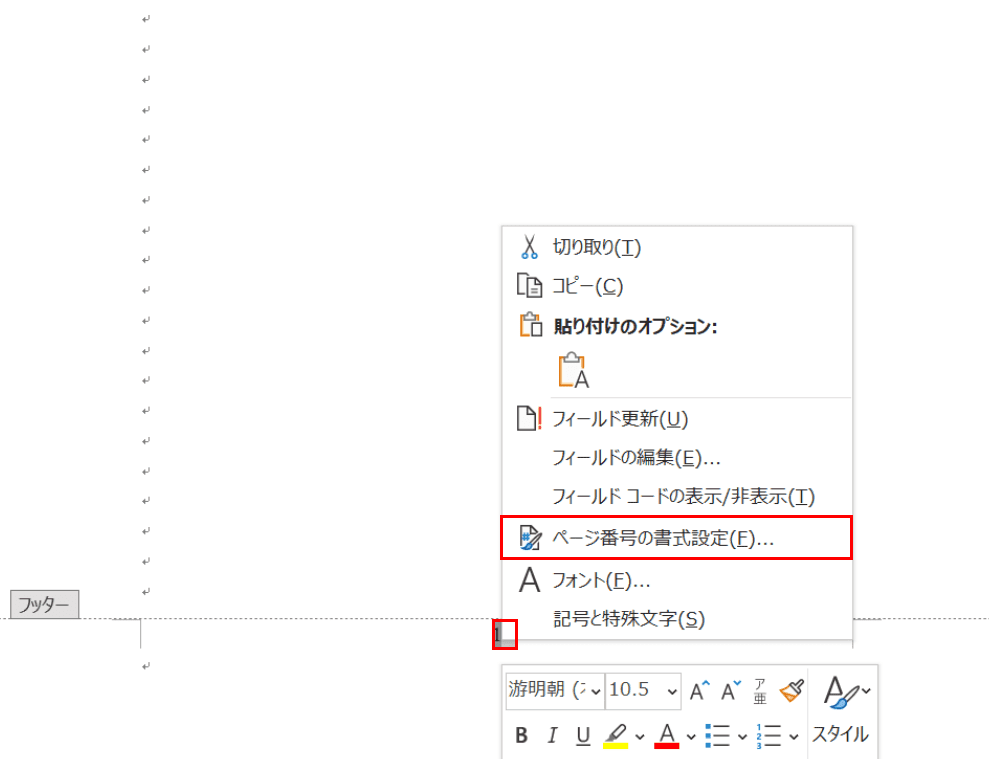
ワードのページ番号を途中から設定 削除する方法 Office Hack

Word ワード 活用塾 ページ番号を 表紙や目次に入れないで設定する方法 リクナビnextジャーナル
Source : pinterest.com